软件

Brickube Studio

小巧、安全、开箱即用的键盘外设配置工具。

像搭积木一样把一串键盘、鼠标动作排好,写进设备。之后设备不连电脑软件,也能一键执行。

亮点

为什么选择 Studio

  1. 01

    插上就能用

    只有一个约 5 MB 的 exe(下载的压缩包约 1.5 MB),双击就能运行,不用安装、不用装驱动、也不用登录。设备插上后会出现接入卡片,一步步显示识别、验证、读取的进度。

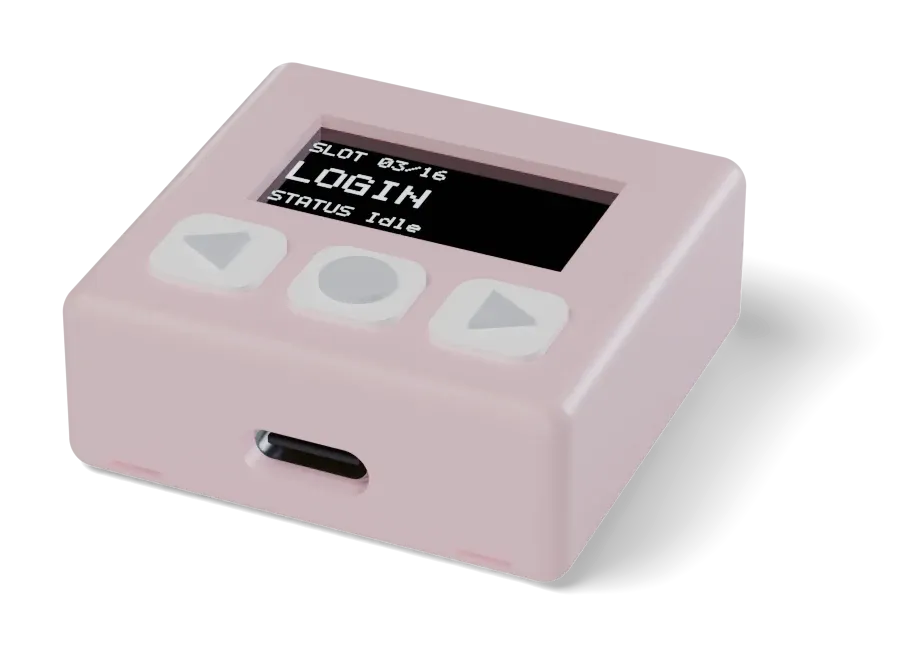
    • 每台设备一眼认出按型号画出产品图,每台设备有自己的身份色;Block16 的屏幕上还会实时显示当前槽和序列名。
    • 拔掉也会留着连过的设备都在「我的设备」里,拔掉之后照样能查看、编辑它的序列。
  2. 02

    像搭积木一样编排

    点上面的积木加一步,按住拖动调整顺序,不用写代码。组合键直接在键帽上点选。

    • 键盘按一下 / 按住 / 松开;组合键可以带 Ctrl / Shift / Alt / Win,再加最多 3 个普通键;整段文本输入(英文字母、数字和符号)
    • 随机按键放 2–10 个候选键(组合键也行),每次跑到这一步随机挑一个按下,每个候选机会均等;放进「重复」里,就是一直随机按。
    • 鼠标点击、按住、松开、移动、滚轮、定位
    • 鼠标定位把鼠标直接放到屏幕上的某个位置,按主显示器的比例计算(左上角 0%,右下角 100%),换一台分辨率不同的电脑也落在同样的位置。可以手动填,也可以点一下按钮、3 秒内把鼠标移过去自动记下。只能定位到主显示器;部分游戏(尤其是射击类)、KVM 切换器和远程桌面不认这种定位,这些场合请改用「移动」。随机按键和鼠标定位需要设备固件支持。
    • 流程等待(10 ms 一档,界面显示换算后的实际值)、重复(最多嵌套 3 层)、释放所有按键
    • 滑块也能用滚轮鼠标停在「重复次数」滑块上,滚一格加减 1 次(1–255);停在「等待时长」滑块上,5 秒以内滚一格加减 10 ms,超过 5 秒滚一格加减 1 秒。常用时长还有快捷档,最长一档 60 秒。
    • 容量和时长一眼看清实时显示「已用 / 上限」字节数,装不装得下不用等到下发才知道;底部时间线按等待时间估算总时长。
  3. 03

    写进设备,脱机运行

    编辑只改电脑上的副本,点了「下发」才写进设备。多槽位的型号可以选写进哪个槽,同一条序列也能一次写进多台设备。

    • 锁定键触发在「设备设置」里打开后,按 CapsLock(或 NumLock、ScrollLock)就能运行,这时设备不用连着 Studio。按锁定键触发时,电脑的大小写锁定(或对应的锁定)也会照常切换。
  4. 05

    云端序列库

    在线浏览现成的按键序列,按名称、描述或标签搜索,挑一条下载进「我的序列」,看过、改过再下发到设备。锁屏、截图、剪贴板历史、跨窗口复制粘贴、左键连点这些常用操作都有现成的。

    • 下载过的一眼看出来「我的序列」里已经有的按键序列直接显示「打开」,点一下就进编辑器;下载也是点一下就好,不用等。
    • 一条序列一个文件每条序列都是一个 .bkspt 文件,可以导入(能多选,也能直接拖进窗口)和导出,方便分享。
  5. 06

    固件在线升级

    有新固件时,「我的设备」、设备卡片和「当前设备」都会提示,在设备设置的「固件」一栏一键升级。

    • 加密 + 签名固件包用 AES-128 加密并签名。Studio 下载后先核对 sha256、大小和版本号,设备再验证签名后才写入,被改过的固件写不进去。
    • 支持的型号需要设备本身支持在线升级,例如 Block16;Block1 不支持在线升级。
单个 exe,免安装
≈5 MB
延时精度
10 ms
项自动化测试
3,000+
第三方依赖
0

功能亮点

该有的都有,而且更省心

  • 序列库

    分「我的序列」和「<设备> 里的」两个标签页,改完自动保存。「我的序列」按最近修改时间排序,想改一条又想留着原样,可以一键复制一份。

  • 自动备份

    设备一插上,槽里的内容就自动备份到本机。每台设备一个目录,空槽也会保存。

  • 多台设备同时连

    每台设备各自独立通信,在顶栏切换当前设备;「我的设备」页统一查看在线、离线和槽位情况。

  • 整张键盘选键

    组合键、功能键直接在键盘上点选,不用记键名。

  • 拔掉也能编辑

    设备不在手边时,照样能查看和编辑它的序列,下次插上再下发。

  • 正品认证

    界面上显示「✓ 正品」。验证不过的设备照样能用,但不能在线升级固件。

  • 检查更新

    有新版本时,齿轮上会出现一个珊瑚色小点,直到装上新版本为止;也可以在「软件设置」里手动检查。

  • 一个客户端,全系列通用

    槽数、容量和功能都由设备自己报告,界面跟着变。将来出新型号,也不用换软件。

设计与体验

为桌面而生的界面

  • 粉彩、渐变、圆角卡片

    整个窗口用 Direct2D 自己绘制,控件全部自绘,看到的每一处风格都一致。

  • 状态色固定不变

    红色是停止 / 出错,绿色是运行中,珊瑚色是有更新 / 需要注意,一看就懂。

  • 高 DPI 清晰

    按每台显示器分别缩放,4K 屏、多屏混用都清晰。

  • 动画有分寸

    有轻快的入场动画;系统里关了动画效果,Studio 也就不播。

技术底气

小体积背后的硬功夫

  • 原生 C++,零第三方依赖

    运行库静态链接,整个软件只有一个约 5 MB 的 exe,启动快,也没有第三方组件带来的安全和许可证隐患。

  • 加密算法自己实现

    SHA-256/512、AES、Ed25519、RSA 都在仓库里自己实现,并用 RFC、NIST 官方测试向量验证。

  • 3000+ 项自动化测试

    全部通过。通信协议由测试向量驱动,软件和固件两边逐字节对齐。

  • 标准 HID 厂商接口

    不需要装驱动,也不会占用系统的键盘接口。

路线图

即将推出

  • 即将推出

    macOS 版

    目前提供 Windows 版。

  • 即将推出

    按键绑定

    为设备按键绑定不同的按键序列。

  • 即将推出

    灯光效果

    为带灯光的型号配置灯效。

关于锁定键触发

在「设备设置」里打开「锁定键触发」后,按 CapsLock(或 NumLock、ScrollLock)就能运行按键序列。这时电脑的大小写锁定(或数字锁定、滚动锁定)也会照常切换,这是系统行为,Studio 拦不下来。如果介意,可以换一个平时不用的锁定键。

规格

技术参数

版本
2.2.1
平台
Windows 10(1607 及以上,64 位);macOS 版即将推出
安装
单个 exe,约 5 MB(zip 压缩包约 1.5 MB),免安装
支持设备
Block1、Block16(槽数、容量等由设备自己报告)
序列文件
.bkspt,可导入、导出、分享
触发键
CapsLock / NumLock / ScrollLock(在设备设置中开启,可选哪些由设备决定)
界面语言
简体中文
价格
免费

不需要账号,不收集个人信息,不上传你的按键序列。隐私政策

从第一块积木开始。

下载 Brickube Studio,编排你的第一个自动输入序列。